

Caméra surveillance Home Assistant : surveillez votre maison en direct
Vous cherchez à intégrer vos caméras de surveillance dans Home Assistant pour avoir tout dans un seul tableau de bord ? C’est exactement ce que couvre ce guide. Que vos caméras soient IP, ONVIF, ou même de simples webcam, Home Assistant les centralise et vous permet de créer des automatisations intelligentes : enregistrement sur mouvement, notifications, allumage automatique des lumières en cas de détection…
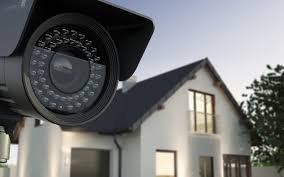
Pourquoi intégrer ses caméras dans Home Assistant ?
Centralisation totale. Chaque caméra donne son flux vidéo dans la même interface que vos lumières, chauffage, et capteurs. Plus besoin de jongler entre plusieurs applications pour surveiller votre maison.
Automatisations avancées. Une caméra n’est pas qu’un outil de surveillance. Elle devient un capteur de mouvement que vous pouvez utiliser pour déclencher des actions : allumer les lumières du jardin à 23h si quelqu’un passe, envoyer une photo sur Telegram si un mouvement est détecté en votre absence, enregistrer un clip de 10 secondes à chaque ouverture de porte…
Stockage local. Contrairement aux solutions cloud comme Ring ou Nest, vos vidéos restent chez vous. Pas d’abonnement, pas de serveur tiers. La vidéosurveillance IP permet ce contrôle total sur vos données.
Compatibilité étendue. Home Assistant supporte des centaines de modèles : Reolink, Amcrest, Hikvision, Dahua, Foscam, TP-Link Tapo, Eufy, Ring (via integration tierce), et bien d’autres. Même les vieilles caméras ONVIF fonctionnent.
Que faut-il pour commencer ?
Caméra surveillance Home Assistant : le matériel compatible
Pour bien choisir vos caméras de surveillance compatibles Home Assistant, voici les critères essentiels :
- Protocole ONVIF — c’est le standard le plus simple à intégrer. La plupart des caméras IP modernes le supportent.
- Résolution 1080p minimum — pour reconnaÎtre les visages et lire les plaques d’immatriculation
- Vision nocturne infrarouge — indispensable pour la surveillance nocturne
- Wi-Fi ou Ethernet — Ethernet est recommandé pour la stabilité du flux vidéo
Quelques modèles populaires sur Amazon avec le tag wayang-21 : Reolink RLC-410, Amcrest ProHD, TP-Link Tapo C310.
Option 1 : Caméra IP ONVIF (recommandé)
Les caméras ONVIF se configurent en quelques clics dans Home Assistant via l’intégration ONVIF native. Ajoutez l’adresse IP, le nom d’utilisateur, et le mot de passe — le flux apparaît immédiatement.
Option 2 : Caméra via protocole RTSP
Certaines caméras plus anciennes ou bas de gamme ne supportent pas ONVIF mais offrent un flux RTSP. Un petit paramétrage dans Home Assistant suffit pour les integrator.
Option 3 : Caméra USB ou webcam
Pour des tests ou une surveillance temporaire, une simple webcam USB branchée sur un port du serveur Home Assistant fonctionne aussi. Moins discret, mais immédiat.
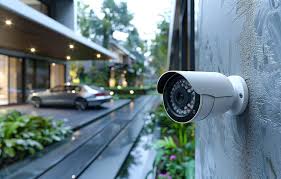
Installation et configuration dans Home Assistant
La méthode la plus courante passe par l’intégration ONVIF intégrée à Home Assistant :
- Allez dans Paramètres → Appareils et services
- Cliquez sur Ajouter une intégration et cherchez ONVIF
- Entrez l’adresse IP de votre caméra (ex :
192.168.1.100) - Renseignez le nom d’utilisateur et le mot de passe
- Home Assistant détecte automatiquement le flux principal
Si votre caméra ne supporte pas ONVIF, cherchez dans la liste des intégrations disponibles : Generic Camera permet d’utiliser n’importe quel flux RTSP. La documentation de votre caméra indique généralement l’URL du flux (format souvent rtsp://user:pass@ip:554/stream).
Visualiser le flux vidéo
Une fois la caméra ajoutée, vous pouvez l’afficher sur votre tableau de bord Home Assistant avec une carte Caméra :
- Carte Caméra — affiche le flux en direct (attention : consomme beaucoup de ressources si elle reste ouverte en permanence)
- Carte Image — affiche une capture actualisée toutes les X secondes (plus légère)
- Carte Thermostat (non applicable ici) — à éviter pour les caméras
Pour un flux fluide sans surcharger votre serveur, configurez un flux alternatif en basse résolution sur vos caméras (720p ou 480p dédié à Home Assistant), et gardez le flux 1080p pour l’enregistrement local.
Automatisations utiles avec vos caméras
Voici des exemples concrets pour aller au-delà de la simple visualisation :
Détection de mouvement avec notification : Quand la caméra détecte un mouvement entre 23h et 6h, envoyer une photo sur Telegram et allumer la lumière extérieure pendant 2 minutes. L’intégration Frigate NVR (addon Home Assistant) permet une detection de mouvement bien plus intelligente grâce au machine learning, en distingant personnes, véhicules, animaux.
Enregistrement sur événement : Utiliser Frigate ou MotionEye pour enregistrer des clips de 10 secondes avant et après chaque détection. Les clips sont stockés localement sur votre NAS ou un disque externe.
Pour un tableau de bord centré sur la maison intelligente musulmane avec alertes de sécurité, consultez notre article sur les appareils essentiels pour une maison intelligente musulmane.
Stockage et retention des enregistrements
Le point crucial : où vont vos vidéos ? Deux approches principales :
- Stockage local (recommandé) : un NAS Synology, un disque USB branché au serveur Home Assistant, ou une carte SD sur un Raspberry Pi. Prévoyez large : 4 caméras en 1080p 24/7 = environ 1 To par semaine.
- Cloud (à éviter si possible) : certains services comme Ring ou Nest enregistrent dans le cloud. Pratique, mais coûteux et moins私有.
Si vous utilisez Frigate NVR avec un SSD externe pour le stockage, vous avez un vrai système de vidéosurveillance professionnel pour quelques centaines d’euros.
Pour aller plus loin
Home Assistant et ses caméras peuvent aller très loin. Le forum HACF regorge de tutoriels pour intégrer des modèles spécifiques. La detection de personnes via Frigate + Coral TPU (accélérateur hardware Google) permet de reconnaÎtre les visages ou les véhicules sans saturer votre serveur.
Pour protéger votre maison intelligemment, notre guide complémentaire sur la vidéosurveillance couvre les bonnes pratiques de placement des caméras et les réglementations à respecter en France.
Conclusion
Une caméra de surveillance dans Home Assistant, c’est bien plus qu’un flux vidéo. C’est un capteur polyvalent qui déclenche des automatisations, stocke des preuves, et vous alerte en temps réel. Avec le bon matériel (ONVIF de préférence), un serveur local pour le stockage, et Frigate pour la detection intelligente, vous avez un système professionnel sans abonnement.
Pas de cloud, pas de frais mensuels. Juste une maison qui veille sur vous, depuis votre tableau de bord Home Assistant.
Envie d’autres automatisations ? Découvrez comment automatiser les prières avec Home Assistant ou optimiser votre sommeil avec la domotique. Et pour vos voyages, consultez UmrahOnTheGo et AsieHalal.